ZendFrameworkのView部分にうまくjavascriptを記述する方法
出力させる部分に以下を記述
<?= $this->headScript() ?>
記述部分はこんな感じ
<?php $this->headScript()->captureStart() ?>
ここにjavascriptを記述
function hoge()
{
}
こんな感じ
<?php $this->headScript()->captureEnd() ?>
Ubuntu9.04でのIBMウルトラナビ付USBキーボードの設定
 を
を経緯
デスクトップUbuntuでlenovoウルトラナビ付USBキーボードを使ってるんだけど、何も設定しないままだと、中クリックでのスクロールが動かなくて致命的。
これは何としても有効にしなければなりません。
それと、このキーボードにはタッチパッドまでついているので、キーを打っている時に少しタッチパッド部分に手が触れる度いちいちマウスが反応してしまうので非常にウザい。
手順1. まずは中スクロールを有効にする。
/etc/hal/fdi/policy/mouse-wheel.fdi
を編集します。
※この.fdiファイルはhalというプログラムの設定ファイルのようなもので、マウスとかキーボードとかモニタとかのデバイスの設定を変更することができます。
8.04以前のxorg.confで記述していた内容はこっちで設定しなきゃだめになったみたい。
でファイルを開いて、以下を記述
# sudo vi /etc/hal/fdi/policy/mouse-wheel.fdi
true

true

2

6 7

4 5

4 5

true
これで再ログインすれば中クリックは有効になります。
ちなみにCtl+Alt+BSでのログアウトが何故かできなくなっているので、有効にしたい場合は以下の要領でdontzapをインストールしてください。
※でもどっちにしてもdontzapを有効にするのに再ログインが必要ですorz
$ sudo apt-get install dontzap

$ sudo dontzap -d
手順2. 無駄なタッチパッドを無効にする。
手順1と同様にfdiファイルを編集します。
でファイルを開いて以下を記述
# sudo vi /etc/hal/fdi/policy/touchpad.fdi
       synaptics

       True

       1

       1

       0.1

       1.0

       0.002

       5

       10
SHMConfigのとこの行がポイントで、この値がTrueだと、タッチパッドの設定をGUIで色々操作できるようになります。
上記の記述が完了したら再ログインして、[システム] -> [設定] の項目一覧にタッチパッドという欄が増えていると思います。
タッチ感度やらエッジスクロールやらを設定できるようにもなるのですが、やりたいことはタッチパッドの無効化だけ。
以下の画像のように、タッチパッドを有効にするのチェックを外しましょう。
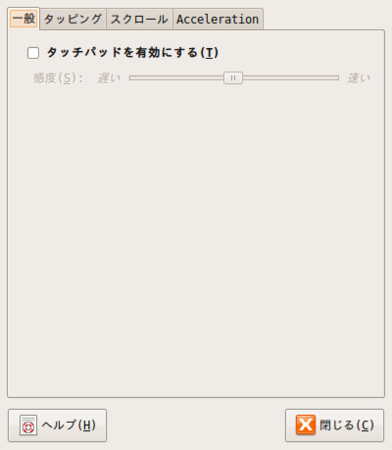
これで快適になりました。
VisualEditor1.4 on Eclipse3.4.2 on ubuntu9.04
やりたいこと
- eclipseにVisualEditor1.4をインストール
やり方
Eclipseを起動し、
Help > Software Updates をクリック
Available Softwareタブを開く。
こんなウインドウが開く↓
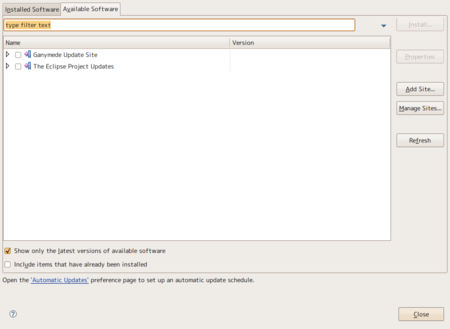
右側のAdd Siteをクリックし、以下を追加
http://update.soyatec.org/Ganymede/ve/1.4
以下の画像のようにチェックしてVisual ditorをインストール
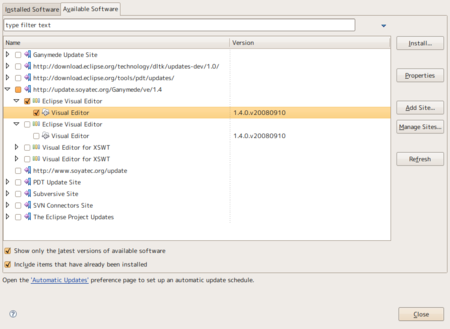
これでVisualEditorのインストール完了
うーん、やっぱりubuntuっていいよね!
やりたいこと
- Ubuntu9.04にeclipse3.4.2をインストール
- そのeclipseにPDT2.0をインストール
- SVNを使いたいのでsubversiveもインストール
やり方
※前準備として、synapticからSunのjreをインストールしておく。
- Eclipse Classicをインストール
ここからダウンロードして好きなディレクトリに展開しておく
http://www.eclipse.org/downloads/
今回は/home/koji/app/eclipse3.4.2とした。
Eclipseを起動し、
Help > Software Updates をクリック
Available Softwareタブを開く。
こんなウインドウが開く↓
右側のAdd Siteをクリックし、以下を追加
http://download.eclipse.org/technology/dltk/updates-dev/1.0/
追加したサイトを展開し、Dynamic Languages Toolkitをチェックしてインストール
再起動し、同様に以下を追加
http://download.eclipse.org/tools/pdt/updates/2.0/
そしてPDT SDK 2.0.0をインストール
これで一通りPDTが動くが、他のプラグインも追加
- PHPソースフォーマッタ
これは以下のサイトが作成者のサイトなのでこれを参照
http://atlanto.web.fc2.com/pdt/workshop/formatter_plugin.html
subclipseとの統合を目指し中のせいなのか、インストールがちょっと面倒くさい。
先ほどと同様に、Add Siteで以下を追加
http://download.eclipse.org/technology/subversive/0.7/update-site/
そして『SVN Team Provider』をインストール
その後、
http://www.polarion.org/projects/subversive/download/eclipse/2.0/update-site/
を追加し、『Subversion SVN Connectors』と『SVNKit』をインストール
これで完了。
うーん、やっぱりubuntuっていいよね!
参考
http://d.hatena.ne.jp/mydq/20090302/p1
http://eclipsewiki.net/eclipse/?Subversive%A5%D7%A5%E9%A5%B0%A5%A4%A5%F3
http://www.vogella.de/blog/?p=225
phpMyAdmin設置方法 phpMyAdmin 3.1.3.1編
phpMyAdminを設置する度忘れて調べてるのでメモ
まずはダウンロード
ここから取得
http://www.phpmyadmin.net/home_page/downloads.php
取得&解凍&リネーム
wget http://downloads.sourceforge.net/project/phpmyadmin/phpMyAdmin/3.5.1/phpMyAdmin-3.5.1-all-languages.tar.gz

tar -zxvf phpMyAdmin-3.5.1-all-languages.tar.gz

mv phpMyAdmin-3.5.1-all-languages phpMyAdmin
設定ファイル書き換え&リネーム
17行めあたりを以下のように書き換え
vi phpMyAdmin/config.sample.inc.php
ファイル名を変換して終了
$cfg['blowfish_secret'] = 'hoge';
mv phpMyAdmin/config.sample.inc.php phpMyAdmin/config.inc.php
